Tips Cara Mengoptimalkan AMD Ryzen AI agar Pengolahan AI Lokal Semakin Responsif
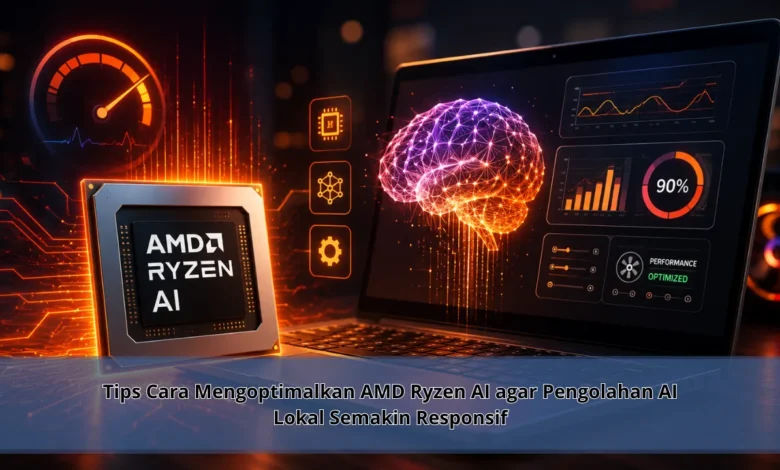
Perkembangan teknologi komputasi kini semakin mengarah pada pemrosesan AI secara lokal di perangkat, termasuk melalui AMD Ryzen AI yang menawarkan kemampuan cerdas langsung di laptop. Dengan dukungan teknologi ini, pengguna dapat menjalankan berbagai aplikasi berbasis AI tanpa harus bergantung sepenuhnya pada cloud. Namun, untuk mendapatkan performa terbaik, diperlukan pengaturan yang tepat agar pengolahan AI lokal dapat berjalan lebih responsif dan efisien.
Langkah Awal Mengoptimalkan AMD Ryzen AI
Supaya meningkatkan kinerja prosesor AI AMD, pengguna sebaiknya mengerti konsep kerja TEKNOLOGI ini. Melalui penguasaan dasar, kita dapat mengatur sistem dengan tepat.
Selain itu, update sistem merupakan hal utama untuk memastikan sistem bekerja maksimal. Langkah ini memberikan peluang fitur AI modern bekerja lebih lancar.



Pengaturan Sistem untuk AI Lokal
Salah satu cara untuk meningkatkan performa adalah dengan konfigurasi sistem. Berkat fitur teknologi terbaru, anda bisa mengontrol penggunaan CPU dan NPU secara efisien.
Lebih lanjut, software tambahan berperan dalam memaksimalkan kinerja. Dengan pengaturan ini, pengolahan AI lokal menjadi lebih responsif dalam berbagai kebutuhan.
Pengelolaan Beban Kerja
Distribusi performa menjadi faktor utama dalam penggunaan teknologi. Melalui manajemen sistem baik, TEKNOLOGI AMD Ryzen AI mampu meningkatkan efisiensi.
Konsumen bisa memilih prioritas aplikasi sesuai kebutuhan. Langkah ini membantu mempercepat pemrosesan AI secara optimal.
Perawatan Sistem
Di samping konfigurasi sistem, optimasi hardware juga sangat penting. Mengelola pendinginan dapat membantu kinerja AMD Ryzen AI.
Melalui pendinginan yang baik, prosesor ini dapat bekerja lebih stabil. Kondisi ini sangat penting untuk pengolahan AI lokal.
Pemanfaatan AI Lokal
Prosesor berbasis AI dirancang untuk menjalankan aplikasi AI langsung. Dengan optimalisasi AI, pengguna dapat menyelesaikan tugas lebih cepat.
Tidak hanya itu, fitur AI modern mampu membantu pengolahan data secara efisien. Sehingga, pengalaman digital menjadi lebih responsif.
Kesimpulan Optimasi AMD Ryzen AI
Secara keseluruhan, mengoptimalkan AMD Ryzen AI melibatkan beberapa tahapan hingga optimasi hardware. Dengan pemanfaatan TEKNOLOGI yang tepat, anda bisa meningkatkan responsivitas AI lokal secara signifikan.
Ke depan, TEKNOLOGI AMD Ryzen AI akan terus berkembang mengikuti perkembangan digital. Oleh karena itu, pengguna modern untuk memahami fitur AI ini untuk performa maksimal.