Cara Mengecek Aplikasi Penguras RAM dan Menemukan Penyebab Komputer Terasa Lambat
Komputer yang tiba tiba terasa lambat tidak selalu menandakan adanya kerusakan hardware. Salah satu penyebab yang cukup umum adalah penggunaan RAM yang tinggi akibat terlalu banyak aplikasi, proses latar belakang, tab browser, atau program yang berjalan otomatis sejak komputer dinyalakan. Dengan memanfaatkan fitur bawaan sistem operasi, pengguna dapat memeriksa penggunaan memori dan mencari sumber masalah tanpa langsung memasang aplikasi tambahan. Pemahaman sederhana mengenai TEKNOLOGI pengelolaan memori juga membantu pengguna mengambil tindakan yang tepat tanpa sembarangan menghentikan proses penting.
Mengenali Tanda Penggunaan RAM Mulai Membebani Komputer
Konsumsi memori yang besar dapat memicu beberapa indikasi ketika kapasitas yang tersedia mulai banyak digunakan. Perpindahan aplikasi dapat terasa kurang responsif, sementara program tertentu mungkin membutuhkan beberapa saat untuk merespons. Kondisi tersebut menjadi alasan yang baik untuk memeriksa penggunaan RAM.
Meski demikian, kapasitas RAM yang terisi besar tidak selalu menunjukkan kerusakan. TEKNOLOGI pengelolaan memori modern dapat menggunakan sebagian memori sebagai cache. Karena itu, pengguna sebaiknya membandingkan angka penggunaan RAM dengan gejala nyata sebelum menyimpulkan adanya masalah.
Task Manager Membantu Menemukan Aplikasi Penguras RAM
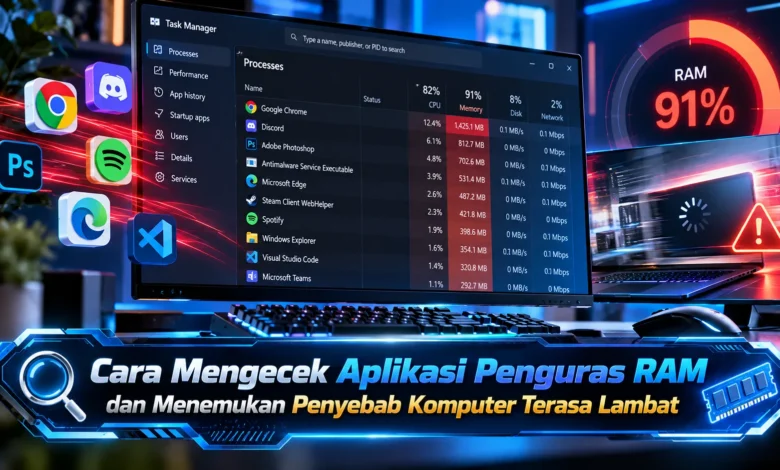
Pada Windows, fitur pemantauan sistem dapat dibuka untuk mengetahui aplikasi yang memakan memori paling besar. Pemilik perangkat dapat menjalankan Task Manager melalui pencarian Windows, kemudian membuka bagian Processes untuk mengetahui aplikasi dan proses yang sedang aktif.
Kolom Memory dapat disusun dari pemakaian RAM paling tinggi sehingga proses dengan konsumsi memori besar lebih jelas terlihat. Bandingkan apakah proses tersebut memang menjalankan tugas tertentu atau tetap menggunakan banyak RAM meskipun berada dalam kondisi diam.
Resource Monitor Memberikan Informasi Memori Lebih Detail
Jika membutuhkan pemeriksaan lebih rinci, fitur Resource Monitor dapat digunakan untuk mengamati aktivitas memori dengan tampilan yang lebih mendalam. Fitur tersebut dapat menyediakan informasi mengenai berbagai proses dan jumlah RAM yang digunakan.
Detail yang tersedia dapat membantu pengguna untuk mengidentifikasi antara program berat yang sedang bekerja dan aktivitas yang perlu diperiksa. Pemeriksaan seperti ini juga bermanfaat sebelum mengubah konfigurasi, karena tidak semua proses yang terlihat asing aman untuk dihentikan.

Aplikasi Latar Belakang Bisa Membebani RAM Tanpa Disadari
Sebagian software yang memakai sumber daya terlihat sebagai aplikasi aktif di desktop. Program komunikasi, utility tertentu, serta komponen lainnya dapat terus aktif di latar belakang. Jika jumlahnya terlalu banyak, kapasitas memori bebas dapat menjadi terbatas.
Fitur pemantauan bawaan dapat memudahkan mengidentifikasi proses tersebut melalui daftar aktivitas. Namun, sebelum mematikan proses yang tidak dikenal, pastikan terlebih dahulu kegunaan aplikasinya. Sebagian proses merupakan komponen driver, sehingga menghentikannya secara sembarangan dapat mengganggu fungsi sistem.
Program Startup Dapat Menghabiskan RAM Sejak Komputer Dinyalakan
Aplikasi yang berjalan otomatis dapat mengalokasikan RAM sejak Windows mulai digunakan. Jika banyak aplikasi aktif otomatis, komputer dapat terasa lambat meskipun pekerjaan belum dijalankan.
Melalui Startup Apps, pengguna dapat memeriksa program yang dijalankan ketika login. Program yang tidak harus langsung aktif dapat dicegah berjalan otomatis tanpa menghilangkan aplikasinya. Langkah sederhana tersebut dapat menekan aktivitas sistem setelah login.
Tab Browser dan Ekstensi Bisa Menambah Beban Memori
Peramban masa kini dapat mengonsumsi sumber daya cukup banyak, terutama ketika puluhan tab dibuka secara dalam satu sesi. Berbagai situs dapat menjalankan proses web, sementara ekstensi juga dapat meningkatkan penggunaan memori.
Menutup tab yang tidak digunakan dapat membantu menurunkan penggunaan sumber daya. Add on yang jarang dipakai juga dapat dimatikan. Selain itu, beberapa aplikasi browser memiliki TEKNOLOGI pengelolaan tab tidak aktif yang dapat mengurangi penggunaan sumber daya pada situs yang berada di latar belakang.
Periksa CPU Disk dan Penyimpanan Saat Performa Menurun
Jika penggunaan RAM terlihat normal tetapi komputer tetap tersendat, faktor yang memengaruhi performa mungkin berasal dari komponen lain. Beban CPU yang berat, aktivitas disk yang sangat sibuk, atau storage dengan sedikit ruang kosong dapat mempengaruhi performa sistem.
Fitur pemantauan Windows juga menampilkan penggunaan CPU sehingga Anda dapat memeriksa beberapa sumber daya sekaligus. Pemeriksaan menyeluruh ini lebih efektif daripada berfokus pada RAM saja, karena respons sistem yang buruk dapat disebabkan oleh lebih dari satu sumber daya.
Tindakan yang Dapat Dilakukan Setelah Menemukan Penyebab
Setelah menemukan aplikasi dengan penggunaan RAM tinggi, sebaiknya jangan sembarangan mematikan program. Periksa terlebih dahulu apakah proses yang ditemukan sedang digunakan secara aktif. Software editing, game memang dapat membutuhkan kapasitas memori tinggi ketika digunakan secara intensif.
Jika program tidak diperlukan, menutupnya secara normal merupakan pilihan yang lebih aman. Jika program berulang kali memakai memori secara berlebihan, memulai ulang aplikasi, menginstal update, dan melakukan pemeriksaan keamanan dapat menjadi tindakan berikutnya untuk memastikan kondisi perangkat.
Menemukan Penyebab Komputer Lambat dengan Pemeriksaan RAM
Mengecek aplikasi penguras RAM merupakan langkah sederhana untuk menganalisis penyebab komputer mengalami penurunan performa. Resource Monitor dapat membantu pengguna dalam melihat aplikasi aktif tanpa bergantung pada aplikasi optimasi.
Analisis sederhana terhadap CPU, program startup, dan kondisi penyimpanan dapat membentuk informasi lebih lengkap mengenai penyebab masalah performa. Dengan memanfaatkan TEKNOLOGI pemantauan sistem secara tepat, pemilik perangkat dapat mengoptimalkan komputer agar tetap responsif. Sampaikan pengalaman ketika mengatasi komputer lambat agar pembahasan mengenai TEKNOLOGI komputer menjadi lebih informatif.