Boston Dynamics Atlas dan Perkembangan Robot Humanoid Modern untuk Industri Masa Depan

Perkembangan robot humanoid menjadi salah satu inovasi paling menarik dalam dunia teknologi modern. Boston Dynamics Atlas hadir sebagai gambaran bagaimana robot pintar dapat berkembang dengan kemampuan gerakan, kecerdasan, dan adaptasi yang semakin mendekati manusia. Dengan dukungan TEKNOLOGI robotik serta kecerdasan buatan, Atlas memiliki potensi besar untuk membantu berbagai kebutuhan industri masa depan.
Memahami Evolusi Robot Humanoid
Boston Dynamics Atlas hadir sebagai mesin pintar modern yang membawa perubahan besar dalam dunia otomasi. Robot ini dirancang untuk memiliki kemampuan bergerak secara fleksibel serta menjalankan berbagai aktivitas yang membutuhkan tingkat presisi tinggi. Berkat perkembangan kecerdasan buatan, Atlas menjadi salah satu contoh kemajuan robot humanoid yang semakin berkembang.
Perjalanan pengembangan Boston Dynamics Atlas menunjukkan bagaimana teknologi terus bergerak menuju era otomatisasi yang lebih maju. Sistem adaptasi yang dimiliki memungkinkan robot memahami lingkungan dan melakukan berbagai tugas dengan lebih efektif. Kemajuan ini memperlihatkan bahwa robot modern dapat menjadi bagian penting dalam berbagai aktivitas industri.


Inovasi AI Boston Dynamics
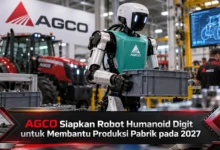
Boston Dynamics Atlas menggunakan kombinasi antara kecerdasan buatan dan sistem mekanis modern untuk meningkatkan kemampuan kerja. Sensor pintar membantu robot mengenali lingkungan sekitar dan menentukan gerakan yang sesuai. Dengan kemampuan tersebut, Atlas dapat melakukan aktivitas dengan tingkat fleksibilitas yang lebih tinggi.
Selain kemampuan fisik, robot humanoid tersebut juga didukung oleh sistem AI yang membantu proses pembelajaran dan adaptasi. Kecerdasan buatan membuat robot mampu menyesuaikan tindakan berdasarkan kondisi yang dihadapi. Perpaduan antara AI dan TEKNOLOGI robotik menjadi faktor utama dalam perkembangan Atlas.
Sistem Mobilitas Robot Masa Depan
Salah satu keunggulan utama mesin humanoid tersebut adalah kemampuan bergerak dengan lebih natural. Mekanisme pergerakan membantu robot melakukan berbagai aktivitas dengan lebih stabil. Berkat inovasi mekanik, Atlas dapat menjalankan gerakan yang sebelumnya sulit dilakukan oleh robot konvensional.
Gerakan alami yang dimiliki robot humanoid ini menjadi hasil dari pengembangan panjang dalam bidang robotik. Komponen pintar memungkinkan robot memahami posisi tubuh dan lingkungan sekitar. Perkembangan sistem digital membuat kemampuan gerak robot semakin mendekati cara kerja manusia.
Penerapan Robot Pintar Modern
Kehadiran teknologi robot pintar ini membuka peluang besar dalam berbagai sektor industri. Lingkungan industri dapat memanfaatkan robot untuk membantu pekerjaan yang membutuhkan ketelitian dan konsistensi tinggi. Dengan dukungan TEKNOLOGI, proses kerja dapat menjadi lebih efisien dan terorganisir.
Selain industri manufaktur, robot cerdas ini juga memiliki potensi digunakan dalam bidang penelitian, logistik, dan berbagai kebutuhan profesional lainnya. Fleksibilitas kerja membuat robot ini mampu membantu manusia menyelesaikan tugas tertentu. Perkembangan ini menunjukkan bagaimana teknologi dapat menciptakan kolaborasi baru antara manusia dan mesin.
Arah Baru Otomasi Industri
Perkembangan teknologi robot masa depan menjadi gambaran bahwa dunia industri akan semakin dipengaruhi oleh otomatisasi pintar. Mesin otomatis diperkirakan memiliki peran lebih besar dalam membantu berbagai aktivitas yang membutuhkan efisiensi tinggi. Kemajuan TEKNOLOGI akan terus mendorong perkembangan industri modern.
Walaupun masih terus mengalami peningkatan, robot humanoid tersebut telah memberikan gambaran mengenai potensi besar robot masa depan. Dengan penelitian berkelanjutan, robot humanoid dapat menjadi salah satu solusi penting dalam menghadapi kebutuhan industri yang semakin kompleks.
Penutup Mengenai Teknologi Robotik Masa Depan
Boston Dynamics Atlas menjadi salah satu contoh nyata bagaimana TEKNOLOGI mampu membawa perkembangan robot humanoid ke tingkat yang lebih tinggi. Kemampuan gerakan natural memberikan peluang besar bagi robot untuk membantu berbagai sektor industri.
Dengan perkembangan yang terus berjalan, inovasi tersebut dapat menjadi bagian penting dari masa depan industri modern. Bagi pengguna yang tertarik dengan robot masa depan, memahami perkembangan Boston Dynamics Atlas dapat memberikan wawasan mengenai bagaimana hubungan manusia dan mesin akan terus berkembang.