HarmonyOS NEXT Membuka Babak Baru Teknologi Mobile dengan Ekosistem yang Lebih Terintegrasi
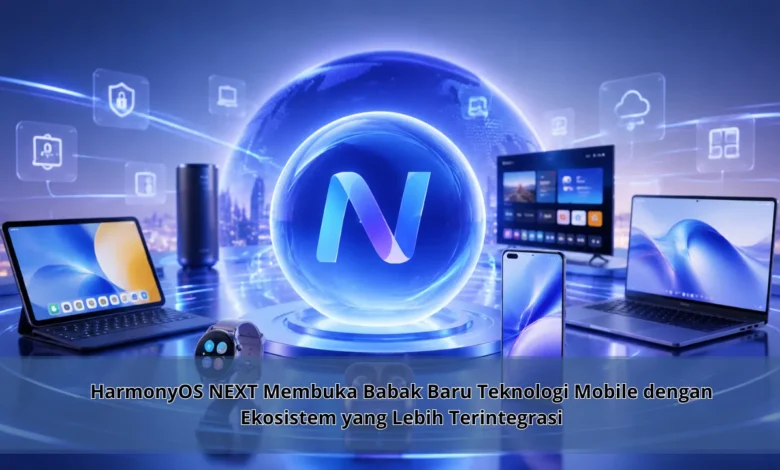
Perkembangan teknologi mobile terus menghadirkan perubahan besar dalam cara manusia menggunakan perangkat digital. HarmonyOS NEXT hadir sebagai salah satu inovasi terbaru yang membawa konsep ekosistem lebih terintegrasi, pengalaman pengguna yang semakin cerdas, serta pendekatan baru dalam membangun hubungan antara perangkat pintar di era modern.
Mengenal HarmonyOS NEXT Sebagai Sistem Operasi Mobile Generasi Baru
Sistem operasi HarmonyOS NEXT hadir sebagai salah satu perkembangan penting dalam dunia teknologi mobile. Platform tersebut dikembangkan untuk memberikan pengalaman digital lebih baik.
Dengan pendekatan inovatif, sistem tersebut menawarkan pengalaman penggunaan yang lebih fleksibel. Perubahan ini memperlihatkan bagaimana TEKNOLOGI terus berkembang untuk menciptakan perangkat yang mampu bekerja lebih selaras dengan kebutuhan pengguna.




Ekosistem Terintegrasi HarmonyOS NEXT Untuk Perangkat Pintar
Faktor menarik dari platform tersebut adalah ekosistem yang lebih terintegrasi. Pemakai perangkat pintar dapat merasakan pengalaman lebih praktis.
Dengan sistem terintegrasi, platform ini memungkinkan aktivitas digital berjalan lebih lancar. Fitur tersebut menjadi contoh bahwa TEKNOLOGI modern semakin berfokus pada kemudahan dan efisiensi.
Fitur Cerdas HarmonyOS NEXT Dalam Mendukung Aktivitas Mobile
Sistem operasi ini membawa berbagai fitur cerdas yang dikembangkan untuk memberikan kemudahan digital. Pengguna dapat memanfaatkan fitur pintar.
Berkat sistem yang semakin berkembang, HarmonyOS NEXT memberikan pengalaman lebih responsif. Kemampuan tersebut menunjukkan bahwa TEKNOLOGI mobile kini tidak hanya berfokus pada perangkat, tetapi juga pada kualitas pengalaman pengguna.
Transformasi Pengalaman Mobile Melalui HarmonyOS NEXT
Perkembangan platform tersebut membawa pengalaman berbeda dalam interaksi pengguna dengan teknologi. Platform tersebut dibangun untuk membuat perangkat lebih mudah digunakan.
Pada perkembangan teknologi mobile, sistem tersebut dapat menjadi salah satu inovasi utama dari perkembangan teknologi. Perubahan tersebut menunjukkan bahwa TEKNOLOGI semakin dekat dengan kebutuhan manusia.
HarmonyOS NEXT Sebagai Fondasi Ekosistem Digital Masa Depan
Perkembangan HarmonyOS NEXT dinilai sebagai langkah penting dalam industri teknologi mobile. Teknologi ini memberikan kesempatan untuk menciptakan perangkat yang semakin cerdas.
Dengan perkembangan dunia digital, perangkat pintar akan semakin fleksibel. Platform ini menjadi salah satu contoh bagaimana masa depan teknologi akan mengutamakan integrasi, efisiensi, dan kenyamanan pengguna.
Penutup Perjalanan HarmonyOS NEXT Dalam Ekosistem Digital Modern
HarmonyOS NEXT menghadirkan perkembangan besar dalam dunia teknologi mobile. Berkat kemampuan terbaru, platform ini mampu memberikan pengalaman digital lebih baik bagi pengguna.
Kemajuan dunia digital akan terus menciptakan inovasi baru. HarmonyOS NEXT menjadi gambaran bahwa masa depan teknologi mobile akan semakin cerdas. Pengguna dapat terus mengikuti perkembangan teknologi agar memahami bagaimana ekosistem perangkat pintar akan berkembang di masa mendatang.