Tips Mengurangi Penggunaan RAM Windows 11 Saat Menjalankan Model AI Lokal
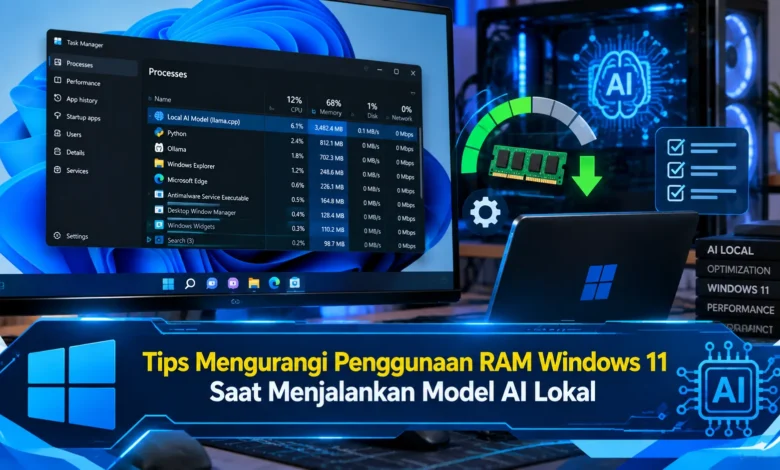
Menjalankan model kecerdasan buatan secara lokal di Windows 11 semakin diminati karena memberikan kendali lebih besar terhadap data, privasi, dan proses komputasi. Namun, aplikasi seperti Ollama, LM Studio, dan berbagai perangkat AI lainnya dapat membutuhkan RAM cukup besar, terutama ketika menggunakan model dengan miliaran parameter. Jika penggunaan memori tidak dikelola dengan baik, komputer bisa mengalami perlambatan, aplikasi sulit dibuka, hingga proses inferensi menjadi kurang responsif. Melalui pengaturan Windows 11, pemilihan model yang sesuai, optimalisasi aplikasi latar belakang, dan pemantauan memori, pengguna dapat memanfaatkan perkembangan TEKNOLOGI AI lokal secara lebih efisien tanpa harus langsung meningkatkan kapasitas perangkat keras.
Hubungan Kapasitas RAM dan Performa Model Kecerdasan Buatan
Pertumbuhan sistem komputasi cerdas semakin memungkinkan pengguna untuk memproses kecerdasan buatan secara lokal. Walaupun pendekatan tersebut menawarkan banyak manfaat, sistem AI dengan miliaran parameter mengandalkan RAM atau VRAM untuk pemrosesan. Saat aplikasi AI mulai berjalan, bobot model dimuat ke ruang memori sistem atau grafis. Ketika jumlah parameter meningkat, kebutuhan memori umumnya ikut meningkat. Tidak hanya berkaitan dengan ukuran model, aplikasi membutuhkan kapasitas untuk proses pendukung, sehingga penggunaan RAM dapat melampaui ukuran file model.
Windows 11 sendiri membutuhkan sebagian RAM untuk mengelola komponen perangkat lunak. Peramban internet, layanan sinkronisasi, dan layanan konferensi mengurangi kapasitas yang tersedia untuk AI. Akibatnya, aplikasi AI yang seharusnya dapat dijalankan mungkin menjadi lebih lambat. Jika memori fisik tidak mencukupi, Windows dapat menggunakan page file pada penyimpanan. Proses tersebut membantu mempertahankan stabilitas, tetapi sering menyebabkan perlambatan jika aktivitas paging tinggi.
Cara Memeriksa dan Mengurangi Penggunaan RAM melalui Task Manager
Langkah pertama yang sebaiknya dilakukan adalah mengidentifikasi proses yang menggunakan memori paling besar. Sebagai langkah praktis, gunakan kombinasi tombol Ctrl + Shift + Esc untuk membuka pengelola tugas. Sesudah aplikasi pengelola tugas berjalan, periksa daftar proses, kemudian lihat aplikasi dengan konsumsi memori tertinggi. Melalui tampilan tersebut, pengguna dapat mengetahui aplikasi yang membebani RAM. Meski hasil pemeriksaan berguna, hindari menutup layanan yang tidak dikenali karena sebagian proses diperlukan Windows.



Setelah mengetahui aplikasi yang aktif, akhiri aplikasi pengguna yang tidak diperlukan sebelum memulai pemrosesan kecerdasan buatan. Dalam penggunaan sehari-hari, browser dengan banyak tab berpotensi menambah beban memori. Menutup tab yang tidak digunakan memberikan ruang tambahan bagi aplikasi AI. Sebagai langkah berikutnya, lihat perangkat lunak pendukung yang berjalan di latar belakang. Apabila tidak sedang diperlukan, akhiri sesi aplikasi dengan benar agar proses penyimpanan selesai dengan baik.
Pengelolaan Program Startup agar Memori Lebih Tersedia
Selain program yang sedang digunakan, program tertentu menggunakan fitur startup untuk berjalan sendiri. Perangkat lunak yang berjalan saat startup berpotensi mempertahankan proses di latar belakang meskipun pengguna belum membutuhkannya. Untuk mengelolanya, buka Settings, kemudian pilih Apps dan Startup. Dalam daftar yang tersedia, pengguna dapat menonaktifkan aplikasi startup yang tidak penting. Untuk pemeriksaan tambahan, pengelola tugas memungkinkan perubahan status startup.
Penonaktifan program otomatis harus mempertimbangkan fungsinya. Sebagai contoh, aplikasi pembaruan nonpenting mungkin tidak perlu aktif sejak komputer menyala. Namun untuk perangkat lunak penting, layanan keamanan perangkat harus diperiksa sebelum diubah. Penting untuk dipahami, perubahan startup terutama berlaku pada sesi berikutnya. Untuk memastikan manfaatnya, periksa penggunaan memori setelah sesi baru lalu lihat perubahan pada Task Manager. Cara evaluasi ini membantu menentukan efektivitas pengaturan.
Cara Menjalankan Large Language Model pada Komputer dengan RAM Terbatas
Salah satu cara paling efektif adalah memilih ukuran model yang sesuai. Model bahasa dengan jumlah parameter sekitar tujuh hingga delapan miliar cenderung lebih ringan untuk dijalankan dibandingkan sistem AI berkapasitas sangat tinggi. Walaupun model kecil lebih ringan, kualitas jawaban dapat berbeda menurut jenis tugas. Karena itu, tentukan model yang memadai untuk tugas pengguna. Untuk ringkasan dokumen sederhana, model berukuran lebih kecil mungkin sudah mencukupi.
Teknik lain yang banyak digunakan adalah quantization, yaitu metode memperkecil ukuran parameter melalui format angka yang lebih ringkas. Sebagai gambaran, parameter yang disimpan menggunakan presisi 16-bit umumnya membutuhkan ruang lebih besar dibandingkan varian 8-bit atau 4-bit. Melalui quantization, pemrosesan AI lokal menjadi lebih memungkinkan pada perangkat terbatas. Walaupun ukuran model berkurang, quantization dapat memengaruhi akurasi pada tugas tertentu. Oleh sebab itu, bandingkan kualitas keluaran beberapa varian sebelum menjadikannya model utama.
Cara Menyeimbangkan RAM dan VRAM saat Menggunakan Ollama atau LM Studio
Di samping memilih versi quantized, kapasitas context window dapat meningkatkan penggunaan RAM atau VRAM. Apabila model harus mempertahankan banyak token, kebutuhan KV cache biasanya meningkat. Seiring bertambahnya konteks, model berpotensi menggunakan memori lebih besar meskipun ukuran file model tidak berubah. Untuk menghemat sumber daya, pilih kapasitas token yang memadai untuk tugas. Untuk percakapan pendek, konteks beberapa ribu token mungkin cukup, sedangkan pekerjaan kompleks dapat membutuhkan kapasitas tambahan.
Pengguna yang memiliki GPU diskret dapat mempertimbangkan GPU offloading. Melalui mekanisme tersebut, beban penyimpanan parameter dapat dialihkan dari RAM sistem. Strategi pemrosesan tersebut berpotensi mempercepat inferensi, selama kapasitas VRAM memadai. Meski dapat membantu performa, memindahkan terlalu banyak lapisan ke GPU dengan VRAM terbatas mungkin membuat proses inferensi tidak stabil. Oleh sebab itu, gunakan konfigurasi otomatis jika hasilnya sesuai, kemudian pilih pengaturan yang paling seimbang.
Kesimpulan Cara Mengurangi RAM Windows 11 untuk AI Lokal
Mengoptimalkan kapasitas memori komputer dapat memberikan manfaat nyata ketika memproses large language model pada komputer sendiri. Melalui pemantauan aplikasi aktif, mengatur aplikasi startup, serta menyesuaikan jumlah parameter dengan perangkat, pengguna mampu mengurangi risiko perlambatan sistem. Optimalisasi kapasitas percakapan dan pengalokasian sebagian proses ke GPU juga dapat membantu apabila diterapkan menggunakan konfigurasi yang tepat. Meski optimalisasi perangkat lunak dapat membantu, kapasitas RAM fisik tetap menjadi batas penting. Oleh sebab itu, pengaturan aplikasi secara hati-hati merupakan strategi yang lebih aman dibandingkan perubahan ekstrem. Bagaimana menurut Anda, apakah pemrosesan model bahasa pada komputer pribadi sudah cukup efisien pada RAM yang tersedia? Bagikan pendapat Anda mengenai strategi meningkatkan performa model AI lokal.