Info Teknologi 2026: Perangkat Digital Masa Depan yang Mulai Digunakan Secara Luas
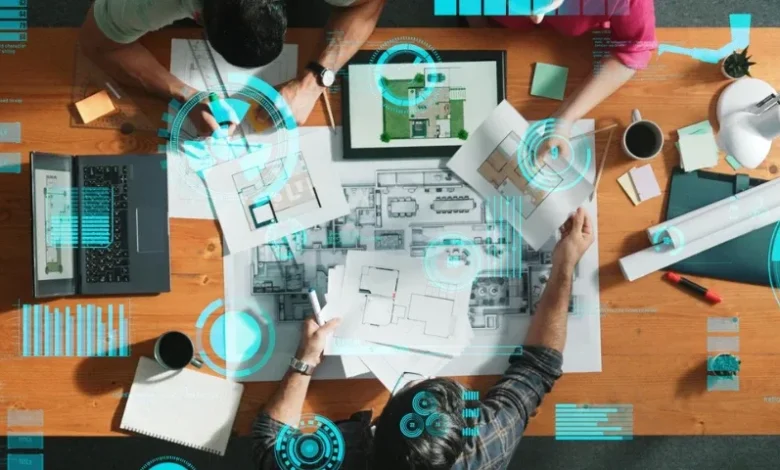
Perkembangan teknologi 2026 menghadirkan berbagai perangkat digital masa depan yang mulai digunakan secara luas di berbagai bidang kehidupan modern. Kehadiran artificial intelligence, perangkat wearable pintar, sistem rumah otomatis, hingga teknologi berbasis cloud membuat aktivitas sehari hari menjadi lebih praktis dan efisien. Banyak perusahaan teknologi global kini berlomba menghadirkan perangkat digital dengan fitur canggih yang mampu mendukung kebutuhan masyarakat modern. Transformasi digital tidak hanya terjadi di dunia bisnis, tetapi juga mulai masuk ke sektor pendidikan, kesehatan, hiburan, hingga aktivitas rumah tangga. Artikel ini akan membahas info teknologi 2026 mengenai perangkat digital masa depan yang mulai digunakan secara luas secara lengkap dan edukatif.
Transformasi Teknologi Modern 2026
Pada perkembangan digital 2026, gadget canggih terbaru menunjukkan perkembangan pesat. Beragam perusahaan teknologi mulai mengembangkan fitur pintar supaya mempermudah kehidupan modern. Tidak hanya itu, transformasi teknologi pintar bahkan menghadirkan penggunaan teknologi makin efisien. Transformasi ini membuktikan jika inovasi pintar 2026 memiliki dampak signifikan pada aktivitas modern.
Artificial Intelligence Menjadi Teknologi Andalan
Artificial intelligence menjadi unsur besar dalam perkembangan perangkat digital. Tidak sedikit gadget pintar memanfaatkan teknologi pintar untuk meningkatkan kinerja perangkat. Di samping itu, sistem otomatis terbaru bahkan bisa mempelajari kebiasaan pengguna. Jika teknologi AI digunakan dengan baik, maka aktivitas digital dapat lebih efisien. Maka dari itu, sistem digital otomatis diprediksi dapat mengubah dunia digital masa depan.



Gadget Pintar Modern Yang Sedang Banyak Digunakan
Gadget pintar modern merupakan inovasi menarik untuk transformasi perangkat digital. Smartwatch pintar sedang dimanfaatkan oleh pengguna teknologi. Selain, gadget portable bahkan membantu aktivitas harian lebih nyaman. Banyak teknologi wearable mulai memanfaatkan AI modern untuk mengoptimalkan pengelolaan aktivitas. Karena itu, gadget pintar modern diperkirakan akan semakin berkembang.
Manfaat Perangkat Digital Masa Depan
Inovasi digital 2026 membawa banyak manfaat dalam dunia digital. Tidak sedikit rutinitas kerja mulai bisa diselesaikan secara lebih praktis. Tidak hanya itu, perkembangan teknologi modern ternyata juga menjadikan aktivitas digital lebih nyaman. Banyak pengguna teknologi mulai menikmati manfaat teknologi modern untuk aktivitas online. Karena itu, teknologi pintar modern termasuk bagian penting dalam kehidupan digital masa kini.
Risiko Penggunaan Perangkat Digital
Meski memberikan keunggulan besar, transformasi perangkat digital ternyata juga menimbulkan beragam tantangan. Ketergantungan teknologi termasuk perhatian penting. Di samping itu, transformasi teknologi pintar ternyata juga menjadikan pecinta gadget harus lebih bijak pada memanfaatkan teknologi modern. Apabila perangkat digital modern digunakan dengan baik, biasanya penggunaan teknologi bisa lebih optimal. Oleh sebab itu, pemahaman teknologi menjadi faktor besar pada meningkatkan kualitas kehidupan modern.
Akhir Kata
Info teknologi 2026 membuktikan bahwa inovasi digital modern lebih mendominasi. Melalui AI modern, penggunaan teknologi dapat terasa lebih efisien. Di samping itu, perkembangan teknologi modern ternyata juga membuat aktivitas online lebih optimal. Informasi ini diharapkan menambah informasi positif seputar perangkat digital masa depan.