Blender AI Terbaru Mengubah Proses Desain 3D Menjadi Lebih Cepat, Kreatif, dan Efisien
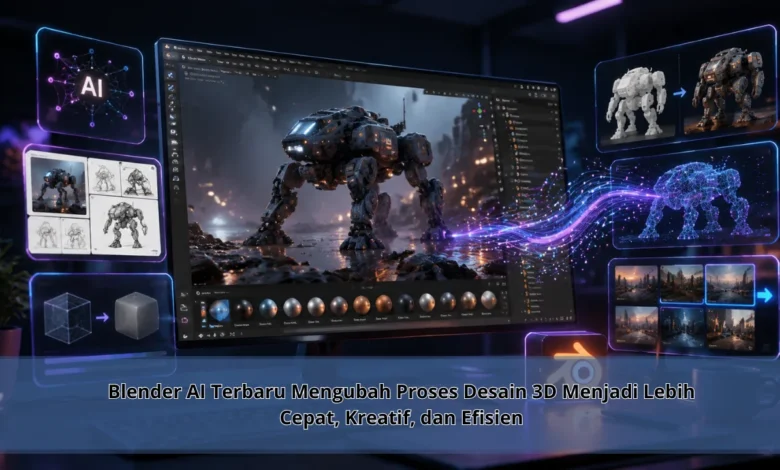
Perkembangan desain digital terus mengalami perubahan dengan hadirnya teknologi kecerdasan buatan yang semakin pintar. Blender AI terbaru menjadi salah satu inovasi yang membantu kreator dalam mempercepat proses desain 3D, menciptakan ide kreatif, serta meningkatkan efisiensi dalam menghasilkan karya visual. Dengan dukungan TEKNOLOGI AI modern, proses pemodelan dan animasi kini dapat dilakukan dengan cara yang lebih praktis dan fleksibel.
Mengenal Software Blender Berbasis AI dalam Industri Desain 3D
Blender AI terbaru merupakan sebuah inovasi dalam industri kreatif digital yang memadukan kemampuan kecerdasan buatan dengan pembuatan karya tiga dimensi. Melalui teknologi ini, pengguna dapat membuat konsep dengan lebih cepat.
Kemajuan TEKNOLOGI membuat aplikasi kreatif semakin mudah digunakan. Sistem pintar pada Blender memberikan kemampuan tambahan bagi seniman digital untuk menciptakan karya dengan hasil lebih optimal.


Fitur Unggulan Blender AI untuk Mengoptimalkan Desain 3D
Teknologi tersebut menawarkan berbagai fitur pintar yang mendukung pekerjaan kreatif. Berkat kecerdasan buatan, pengguna dapat mengatur objek secara lebih fleksibel.
Salah satu keunggulan Blender AI adalah kemampuannya dalam mempercepat pekerjaan visual. Desainer mampu memanfaatkan sistem cerdas untuk mengeksplorasi ide baru sehingga hasil akhir menjadi lebih berkualitas.
Fungsi AI dalam Meningkatkan Kreativitas Pemodelan 3D
Teknologi AI pada Blender AI memiliki peran besar dalam meningkatkan produktivitas. Berkat sistem AI, software ini dapat mempercepat proses pada berbagai kebutuhan desain.
Penggunaan Blender AI membuat proses pemodelan menjadi lebih sederhana. Fitur AI ini tidak menggantikan peran pengguna, tetapi menjadi alat bantu yang membantu menghasilkan karya lebih baik.
Pengaruh Blender AI terhadap Perkembangan Industri Kreatif Digital
Munculnya teknologi AI dalam Blender memberikan dampak besar terhadap dunia desain digital. Melalui penerapan TEKNOLOGI, pengembang visual dapat membangun konsep dengan cara baru.
Seiring perkembangan teknologi, software desain berbasis AI diprediksi akan menjadi bagian penting dalam dunia animasi. Kemampuan AI akan terus menghadirkan inovasi bagi profesional kreatif untuk menghasilkan visual menarik.
Alasan Blender AI Menjadi Pilihan Modern bagi Kreator Digital
Software tersebut menghadirkan salah satu perkembangan dalam dunia desain. Dengan kombinasi antara AI modern dan kreativitas manusia, aktivitas desain dapat berjalan dengan lebih maksimal.
Tidak hanya membantu proses desain, Blender AI juga memberikan peluang bagi kreator pemula untuk mengembangkan kemampuan. Kemampuan sistem pintar membuat platform tersebut semakin bermanfaat di era digital.
Rangkuman tentang Blender AI sebagai Solusi Desain 3D Masa Kini
Blender AI terbaru menjadi langkah baru dalam industri kreatif digital. Melalui perpaduan sistem pintar dan kemampuan manusia, software tersebut mampu memberikan kemudahan besar bagi pengguna.
Kemajuan TEKNOLOGI menunjukkan bahwa AI akan terus menjadi elemen utama dalam industri kreatif. Blender AI menjadi gambaran masa depan bagaimana inovasi teknologi dapat meningkatkan kreativitas dalam menciptakan konten digital inovatif.